Varmuuskopiointiohjelma

Automaattinen, helppo ja tanskankielinen

  Älä koskaan menetä tiedostoja
  Toimii tietokoneissa, kännyköissä ja tableteissa
  Vihreät datakeskukset Skandinaviassa

Aloita

👉 Saat Onlime:n täysin ilmaiseksi 5GB pilvitilaa ja pääsyn kaikkiin ominaisuuksiin.

Tarvitsetko lisää tilaa? 😎 Katso tilaukset täältä.
Painike Onlime:n lataamiseksi App Storesta
Painike Onlime:n lataamiseksi Androidille Google Play:ssä
  Käytä kaikilla laitteillasi   Ilmainen pääsy Wordiin, Exceliin ja Powerpointiin pilvipalvelussa.   Ilmainen tanskalainen live-tuki

Tietoja Onlime:stä

Emme kerää tietojasi - emmekä käytä niitä rahana.

Tietojesi kerääminen ja hyödyntäminen ei kuulu liiketoimintamalliimme. Keskitymme ainoastaan kehittämään ja käyttämään palvelua, jota voit käyttää tiedostojesi tallentamiseen.

Tietoja Onlime:stä

Etsi muistosi omin sanoin: Uusi älykäs kuvahaku Onlime:ssä

Uuden älykkään kuvahaun avulla löydät juuri etsimäsi kuvan. Tämä on mahdollista, koska oma ja yksityinen tekoälyyn perustuva kuvahakumme osaa purkaa kuvien sisällön ja verrata sitä hakuusi. Onko sinulla jo tili? 👉

Tietoja Onlime:stä

Olemme riippumaton ja paikallinen palvelu

Internet on ilmainen ja monipuolinen - se on hyvä asia. Monet tanskalaisten käyttämistä palveluista ja sovelluksista tulevat kuitenkin kaukaa, ja tällä voi olla monia kielteisiä seurauksia.

Ominaisuudet ja toiminnot

Yksi sovellus. Paljon ominaisuuksia kaikkeen ja kaikille.

Kuva
Kuva
Kuva

Onlime -

Windows

Varmuuskopiointi

Kansioiden automaattinen varmuuskopiointi

Varmuuskopioi tietokoneen kansiot pilvipalveluun - automaattisesti tai aikataulun mukaan. Onlime toimii taustalla ja varmistaa, että tiedostoihin tehdään jatkuvasti muutoksia.

Synkronoi

Synkronoi tiedostoja laitteiden välillä

Onlime Sync synkronoi automaattisesti tiedostot ja kansiot kaikkien laitteidesi välillä. Käytettävissä suoraan Explorerissa Windowsissa

Tämä on hyödyllistä, jos haluat käyttää samoja tiedostoja useammalta tietokoneelta tai jos haluat työskennellä tiedostojen parissa muiden henkilöiden kanssa, joilla on myös tili.

Arkisto

Arkistotiedostot verkossa

Käytä Arkistoa sellaisten tiedostojen tallentamiseen, joiden pitäisi olla vain pilvipalvelussa eivätkä ne saisi viedä tilaa laitteistasi.

Arkistot sopivat hyvin tiedostoille, joita et käytä usein, kuten vanhoille valokuville ja asiakirjoille.

Kuva
Kuva
Kuva

Onlime -

Mac

Varmuuskopiointi

Kansioiden automaattinen varmuuskopiointi

Varmuuskopioi tietokoneen kansiot pilvipalveluun - automaattisesti tai aikataulun mukaan. Onlime toimii taustalla ja varmistaa, että tiedostoihin tehdään jatkuvasti muutoksia.

Synkronoi

Synkronoi tiedostoja laitteiden välillä

Synkronoi tiedostot ja kansiot automaattisesti kaikkien laitteidesi välillä. Käytettävissä suoraan Finderissa Macissa.

Arkisto

Arkistotiedostot verkossa

Käytä Arkistoa sellaisten tiedostojen tallentamiseen, joiden pitäisi olla vain pilvipalvelussa eivätkä ne saisi viedä tilaa laitteistasi.

Arkistot sopivat hyvin tiedostoille, joita et käytä usein, kuten vanhoille valokuville ja asiakirjoille.

Kuva
Kuva
Kuva

Onlime -

iPhone & iPad

Varmuuskopiointi

Automaattinen varmuuskopiointi ja organisointi

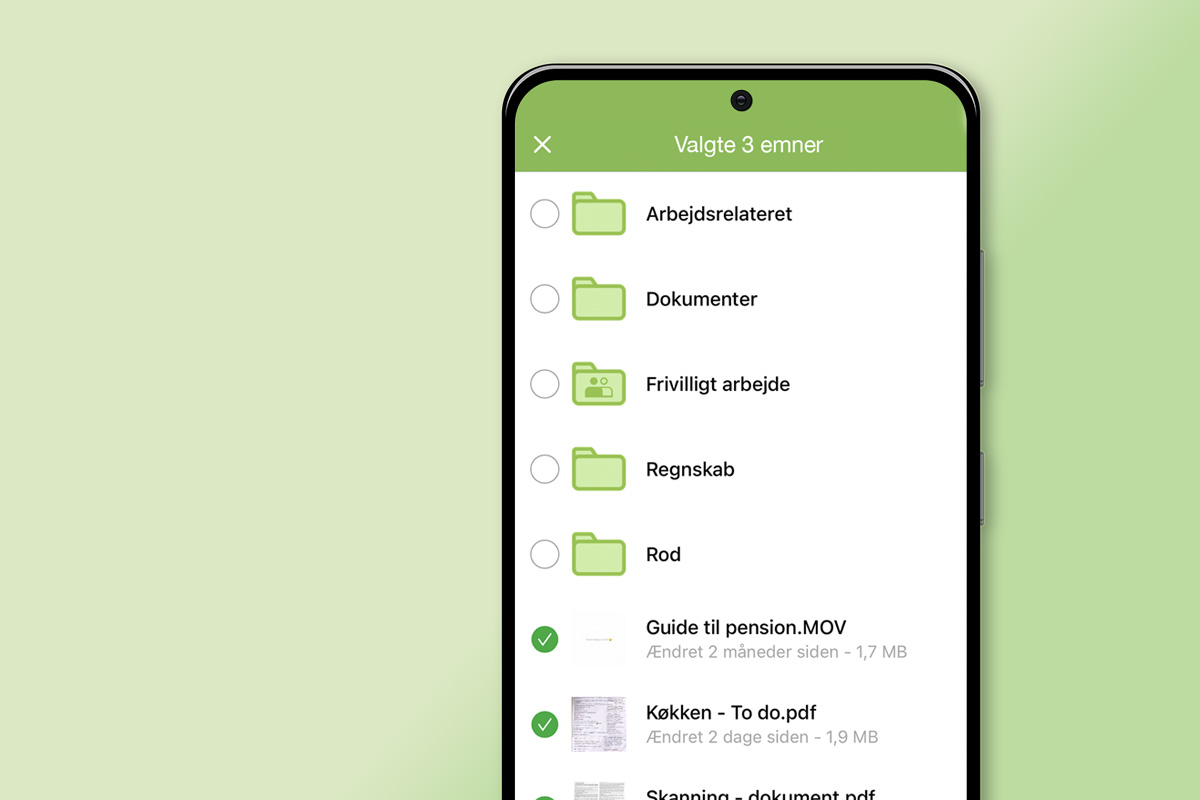
Onlime-sovelluksella saat automaattisen varmuuskopion Android-laitteesi valokuvista ja videoista.

Kaikki muistosi kerätään yhteen aikajanalle, jossa voit helposti luoda albumeita, jakaa ja kommentoida.

Vapauta tilaa

Vapauta tilaa iPhonessa

Yksi napautus poistaa iPhonen valokuvat ja videot, jotka on jo varmuuskopioitu Onlime:ssä.

Saavutettavuus & yleiskatsaus

Pääsy kaikkiin tiedostoihin ja laitteisiin

Pääset helposti käsiksi kaikkiin Onlime:hen siirtämiisi tiedostoihin laitteistasi. Näitä ovat esimerkiksi

  • tiedostot Windows/Mac-varmuuskopiosta
  • Synkronoidut tiedostot Onlime Sync -kansiosta.
  • Tiedostot, jotka olet aktivoinut verkossa Onlime:ssä

Kuva
Kuva
Kuva

Onlime -

Android

Varmuuskopiointi

Automaattinen varmuuskopiointi ja organisointi

Onlime-sovelluksella saat automaattisen varmuuskopion Android-laitteesi valokuvista ja videoista.

Kaikki muistosi kerätään yhteen aikajanalle, jossa voit helposti luoda albumeita, jakaa ja kommentoida.

Vapauta tilaa

Vapauta tilaa Androidissa

Yksi napautus poistaa iPhonen valokuvat ja videot, jotka on jo varmuuskopioitu Onlime:ssä.

Saavutettavuus & yleiskatsaus

Pääsy kaikkiin tiedostoihin ja laitteisiin

Pääset helposti käsiksi kaikkiin Onlime:hen siirtämiisi tiedostoihin laitteistasi. Näitä ovat esimerkiksi

  • tiedostot Windows/Mac-varmuuskopiosta
  • Synkronoidut tiedostot Onlime Sync -kansiosta.
  • Tiedostot, jotka olet aktivoinut verkossa Onlime:ssä

Onlime -

Onlime selaimessasi

Täydellinen yleiskatsaus

Missä ikinä oletkin, tiedostosi ovat siellä.

Saat kattavan yleiskatsauksen kaikkiin tiedostoihin, kansioihin, valokuviin ja videoihin kaikista laitteistasi suoraan selaimessasi.

WEB-synkronointi

Tiedostot ja kansiot kaikilla laitteillasi

Käytä Synkronointia, jos haluat, että tiedostot siirretään automaattisesti laitteiden välillä.

WEB-arkisto

Todellinen tallennus pilvessä

Käytä Arkistoa sellaisten tiedostojen tallentamiseen, joiden pitäisi olla vain pilvipalvelussa eivätkä ne saisi viedä tilaa laitteistasi.

Kuva
Kuva
Kuva

Onlime -

Office Online

Sana

Word Online

Luo lukuisia asiakirjoja monien ominaisuuksien ja formaattien ansiosta - suoraan selaimessasi.

Voit tehdä reaaliaikaista yhteistyötä muiden käyttäjien kanssa, kommentoida ja tehdä muutoksia.

Excel

Excel Online

Luo Excel Online -ohjelmassa kaikkea yksinkertaisista monimutkaisiin laskentataulukoihin - suoraan selaimessasi.

Voit tehdä reaaliaikaista yhteistyötä muiden käyttäjien kanssa, kommentoida ja tehdä muutoksia.

Powerpoint

Powerpoint Online

Luo kauniita esityksiä suoraan selaimessasi Office Onlime:n avulla.

Voit tehdä reaaliaikaista yhteistyötä muiden käyttäjien kanssa, kommentoida ja tehdä muutoksia.

Lisää ominaisuuksia 🚀

Arkisto

Todellinen varmuuskopiointi ja tallennus pilvessä

Käytä Arkistoa sellaisten tiedostojen tallentamiseen, joiden pitäisi olla vain pilvipalvelussa eivätkä ne saisi viedä tilaa laitteistasi.

Arkisto

Käytä Arkistoa sellaisten tiedostojen tallentamiseen, joiden pitäisi olla vain pilvipalvelussa eivätkä ne saisi viedä tilaa laitteissasi. Arkisto on älykäs tapa tallentaa tiedostoja, joita et käytä usein - kuten vanhoja valokuvia ja asiakirjoja.

Jakaminen

Jaa helposti ja turvallisesti

Tiedostojen ja kansioiden jakaminen suoraan pilvestä on helppoa ja turvallista.

Jakaminen

Jakamisen avulla voit antaa muille ihmisille pääsyn tiedostoihisi pilvipalvelussa. Voit luoda julkisen linkin, jonka kautta vain muut voivat katsella ja ladata tiedostojasi. Tai voit luoda yksityisiä jakokansioita, joiden avulla ihmiset voivat luoda, muokata ja poistaa tiedostoja.

Vapaa tila

Vapaata tilaa yksityishenkilöille

Yksittäisellä tilauksella saat ilmaista tilaa pilvipalvelussa.

Yksityishenkilöille

Vapaa tila

Yksityishenkilöille

Saat ilmaista tilaa pilvipalvelussa yksilöllisellä tilauksellamme. Tämä tarkoittaa, ettei sinun tarvitse koskaan huolehtia siitä, kuinka paljon tietoja tallennat pilveen!

Tietosuojakäytäntö

Suojelemme yksityisyyttäsi emmekä käytä tietojasi rahana.

Kohdassa Onlime on ... ei tuotetta! Emme kerää tietojasi emmekä käytä niitä rahana.

Tietosuojakäytäntö

Huolehdimme yksityisyydestäsi ja suojelemme sitä. Monet palvelut ja yritykset keräävät ja hyödyntävät niihin lataamiasi tietoja. Ei näin Onlime:ssä! Me emme kerää ja käytä rahaksi tietojasi.

Perheenjäsenet

Kutsu ja luo perheenjäseniä

Luo käyttäjiä perheenjäsenille nopeasti ja helposti hallintapaneelista.

Perheille

Perheenjäsenet

Perheelle

Luo käyttäjiä perheenjäsenille nopeasti ja helposti hallintapaneelista. Käyttäjän avulla jokaisella perheenjäsenellä on oma käyttäjätunnus ja pääsy vain omiin ja jaettuihin tiedostoihin. Ylläpitäjänä voit päättää, kuinka paljon tilaa kukin tili voi käyttää.

Käyttäjien hallinta

Käyttäjien hallinta yrityksille ja organisaatioille

Luo ja hallinnoi käyttäjätilejä tarpeen mukaan. Osoita tilaa ja määritä oikeudet kullekin käyttäjälle.

Yrityksille ja organisaatioille

Käyttäjien hallinta

Yrityksille

Yrityksille ja organisaatioille on tärkeää pystyä hallitsemaan käyttäjiä tarpeen mukaan. Jokaisella työntekijällä tai jäsenellä voi olla oma käyttäjätili työtään varten.

Palauta & tiedostohistoria

Palaa ajassa taaksepäin tiedostoissasi

Palauta tiedostosi pilvestä aina tarvittaessa. Voit palauttaa yksittäisiä tiedostoja tai kokonaisia kansiorakenteita. Palvelu tallentaa enintään 5 edellistä versiota kaikista tiedostoistasi.

Palauta & tiedostohistoria

Voit palauttaa yksittäisiä tiedostoja tai kokonaisia kansiorakenteita. Palvelu tallentaa enintään 5 edellistä versiota kaikista tiedostoistasi. Kaikki versiot tallennetaan loputtomiin, ja voit palauttaa verkkokäytön ja sovelluksen kautta.

Chromecast

Suoratoisto Chromecastin kautta

Suoratoistaa asiakirjoja, kuvia ja videoita pilvestä suuremmalle näytölle Chromecastin avulla.

Chromecast

Tuo valokuvasi ja videosi suurelle näytölle suoratoistamalla Chromecastilla suoraan tietokoneesta tai matkapuhelimesta.

Tapahtumaloki

Yleiskatsaus toimintaan

Saat yleiskuvan tapahtumista hallintakonsolin lokinäkymässä. Näin näet aina koko tilin toiminnan.

Yrityksille ja organisaatioille

Tapahtumaloki

Yrityksille

Saat yleiskuvan tapahtumista hallintakonsolin lokinäkymässä. Näet muun muassa, milloin käyttäjät ovat aktiivisia ja mitä tiedostoja he käsittelevät.

    Usein kysytyt kysymykset varmuuskopiointiohjelmasta

    Mikä on varmuuskopiointiohjelma?

    Varmuuskopiointiohjelma on työkalu, jonka tarvitset tietokoneellesi, jos haluat suojata digitaaliset tiedostosi siltä, että ne eivät katoa, jos tietokoneesi vikaantuu jonain päivänä. Kun olet varmuuskopioinut tiedostosi, voit palauttaa ne entiselleen, mikä voi monissa tapauksissa säästää tuntikausia turhautumista kadonneista tiedoista ja työtunteja. Ohjelma asennetaan tietokoneisiin, ja sen avulla valitaan varmuuskopioitavat kansiot ja tiedostot. Tämän jälkeen varmuuskopiointi on automaattista ja jatkuvaa, joten tiedostot ovat aina suojattuja ja päivitettyjä, jos johonkin tiedostoon tehdään muutos. Varmuuskopiointiohjelma, jonka saat käyttöösi täällä Onlime:ssä, toimii automaattisesti taustalla, kun voit jatkaa työskentelyä tietokoneellasi.

    Miksi käyttää varmuuskopiointiohjelmaa?

    Tietokoneet ovat nykyään olennainen osa useimpien tanskalaisten kotia ja tietoisuutta. Monet ihmiset käyttävät tietokonetta työhön tai opiskeluun, mikä tarkoittaa, että monet tunnit vietetään näytön ääressä. Monien tietokoneen ääressä vietettyjen tuntien tuloksena syntyy asiakirjoja, kuvia ja muita tiedostotyyppejä ja projekteja, joiden menettäminen olisi katastrofaalista. Sen lisäksi, että tiedostot ovat arvokkaita dollareiden ja senttien kannalta suhteessa työtunteihin, niillä voi olla myös suuri tunnearvo yksilölle. Jos kameroista ja puhelimista otetut valokuvat on kerätty tietokoneelle, niillä on valtava henkilökohtainen arvo. Kuvat ovat digitaalisia, ja ellei niitä ole kehitetty, niitä ei voi luoda uudelleen, kun tietokone kaatuu tai varastetaan. Jos kotisi syttyy tuleen, savuihin ei syty vain fyysinen omaisuutesi, vaan myös digitaalinen omaisuutesi. Ellei sinulla ole varmuuskopiota. Ajattele varmuuskopiointia digitaalisen elämäsi ja omaisuutesi vakuutuksena. Vakuutus voi kattaa sinut taloudellisesti, mutta koska digitaalista omaisuutta ei voi vakuuttaa taloudellisesti, sinulla on oltava varmuuskopio, jolla suojaudut tietojen katoamiselta.

    Varmuuskopioi puhelin ja tabletit

    Onlime:n avulla voit varmuuskopioida myös mobiililaitteita puhelimissa ja tableteissa. Kuvat turvattuina ja yhdessä paikassa yhdellä varmuuskopiointiohjelmalla. Älypuhelin, tabletti ja tietokone. Avaa vain Onlime-sovellus Androidille ja iOS:lle, ja valokuvasi ja videosi ladataan pilveen tietokoneen varmuuskopioiden ohella. Kyseessä on yksisuuntainen synkronointi, joten kun kuvasi on synkronoitu pilveen, voit poistaa ne puhelimestasi tilan säästämiseksi. Kaikkia tiedostoja, jotka olet synkronoinut tietokoneiden välillä Onlime-synkronointikansiolla, voi käyttää myös iPhonen, iPadin ja Android-laitteen kautta. Voit myös laittaa tiedostoja synkronointikansioon.

    Onko varmuuskopiointi turvallista?

    Tiedostojen varmuuskopiointi laitteiden ja pilven välillä tapahtuu 256-bittisellä AES-salauksella. Tämä on alan standardi ja salausmuoto, jota käytetään myös esimerkiksi armeijassa. Käytännössä tämä tarkoittaa sitä, että asiattomat tahot eivät voi siepata tietokoneiden välisiä synkronoituja tietoja, sillä kaikki lähetettävät tiedostot salataan matkan varrella. Kaikki pilvipalvelussa synkronoitu sisältö tallennetaan myös salattuna.

    Manuaalinen varmuuskopiointi

    On olemassa monia ohjelmia, joiden avulla voit varmuuskopioida tiedostojasi ja sijoittaa varmuuskopioidut tiedostot eri paikkaan kuin alkuperäiset. Useimmissa tapauksissa haluat, että varmuuskopioidut tiedostot sijoitetaan ulkoiselle tietovälineelle siltä varalta, että tietokoneelle tapahtuu jotain. Tämä voi olla ulkoinen kiintolevy, USB-tikku tai CD-levy. Tämä on kuitenkin vanhentunut menetelmä, ja uudemmat vaihtoehtoiset varmuuskopiointimenetelmät ovat nykyään paljon turvallisempia ja joustavampia. Jos varmuuskopioit yhä ulkoiselle kiintolevylle, harkitse, mitä etuja olisi siirtyä käyttämään verkkovarmuuskopiointia.

    Automaattinen varmuuskopiointi

    Ellei sinulla jo ole säännöllistä rytmiä ja tapaa varmuuskopioida tiedostojasi manuaalisesti ulkoiselle tietovälineelle, se voi olla vaikeaa. Siksi on suuri etu, jos varmuuskopiointiohjelmasi voi automaattisesti valvoa kansioitasi ja varmuuskopioida ne puolestasi. Jos varmuuskopioit ulkoiselle medialle, tulee lähes aina jonkinlaista manuaalista työtä, ja riski päivittäisen varmuuskopioinnin unohtamiseen on suuri. Jos sinulla on nopea kuituyhteys, on vielä nopeampaa varmuuskopioida tiedostot pilvipalveluun. Monissa tapauksissa se voi olla nopeampaa kuin manuaalinen varmuuskopiointi ulkoiselle medialle, vaikka se olisi liitetty tietokoneeseen kaapelilla. Jos teet varmuuskopioinnin Onlime:llä, tietosi ovat turvassa Norjassa. Tämä antaa sinulle lisänopeutta, kun lähetät tiedostoja pilveen, koska maantieteellinen etäisyys täältä Tanskassa sijaitsevasta tietokoneestasi Norjaan ei ole pitkä. Näin ei ole, jos käytät amerikkalaista palvelua, kuten Dropboxia tai Idrivea. Ja tietysti varmuuskopiointi on täysin automaattinen.

    Onko varmuuskopiointimenetelmien välillä eroa?

    Kyllä on. Yksi eroista on varmuuskopion fyysinen säilytyspaikka, joka vaikuttaa suoraan sen turvallisuuteen. Digitaalinen varmuuskopio voidaan tallentaa eri välineille, kuten ulkoiselle kiintolevylle, USB-tikulle, CD/DVD-levylle ja tietysti pilvipalveluun. Vanhat tavat turvata tietosi ovat paikallisia välineitä, kuten ulkoisia kiintolevyjä jne., mutta uusien varmuuskopiointitapojen myötä ero ja turvallisuus ovat niin paljon suurempia, että vanhat tavat eivät ole enää sen arvoisia. Online-varmuuskopioinnin hinnat ovat niin alhaiset, että voit saada rajattomasti tilaa samaan hintaan kuin ulkoisen kiintolevyn.

    Pitäisikö minun tehdä varmuuskopio?

    Varmuuskopiointi voi estää sinua menettämästä asiakirjoja, kuvia ja tiedostoja tietokoneellasi, jos sille tapahtuu jotain. Jos tietokoneelle sattuu onnettomuus, se varastetaan tai se poistetaan käytöstä muulla tavoin, etkä pääse käsiksi tietokoneen tiedostoihin, voit palauttaa ne varmuuskopiosta. Varmuuskopiot olisi nähtävä eräänlaisena vakuutuksena tiedoillesi ja tiedostoillesi, ja siksi ne on syytä hankkia. Jos sinulla ei ole niitä, et voi tarvittaessa palauttaa tiedostojasi.